
Captures d’écran et fichiers
Des captures d’écran qui vont
vraiment quelque part.
Vous faites une capture parce que c’est important. Puis elle dort dans votre galerie jusqu’à ce que ça ne le soit plus. Toss envoie vos captures droit dans votre circuit, par e-mail, dès que vous les partagez, vers la destination choisie, avec un commentaire vocal ou écrit si vous le souhaitez.
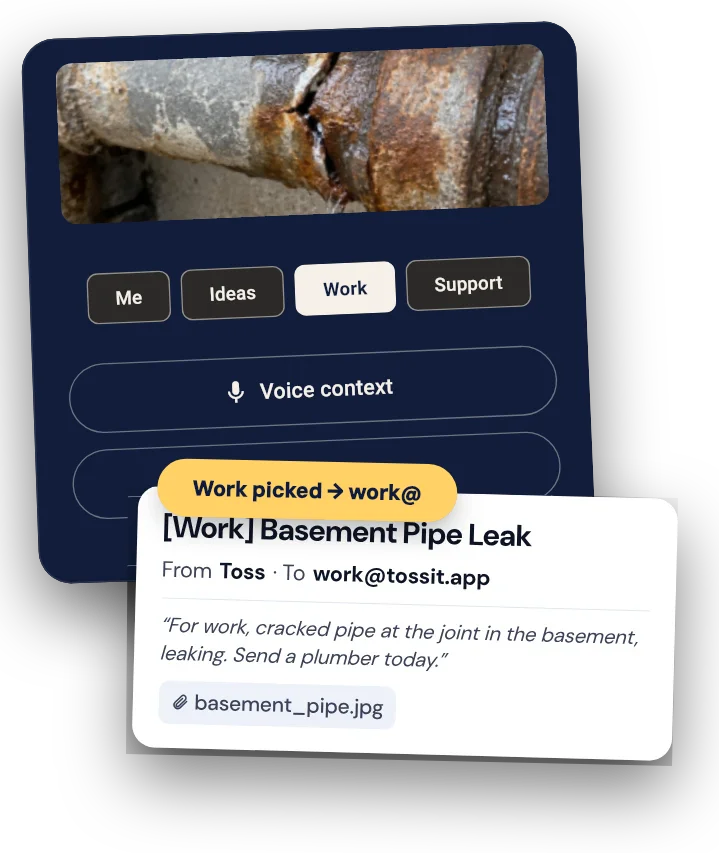
Votre galerie photo n’est pas un circuit de travail.
Les captures s’entassent parce que les mettre au bon endroit demande trop d’étapes. Quand vous vous y mettez enfin, vous avez perdu le contexte, ou carrément perdu les captures.
Sans Toss
« Repéré un bug, capture d’écran, je ferai le rapport plus tard… trois jours après, c’était quelle capture déjà ? »
Avec Toss
Partager la capture → Toss → destination Support.
✓ Dans la bonne file avant de passer à autre chose.
Sans Toss
« Un concurrent a changé ses prix, je vais l’envoyer à l’équipe… pas trouvé le bon canal Slack, laissé tomber. »
Avec Toss Pro
Partager la capture → toucher Veille → note vocale : le concurrent a baissé son prix Pro.
✓ La capture et le commentaire dans la boîte Veille.
Sans Toss
« Un client m’a envoyé une capture d’une erreur. Je me la suis transférée pour plus tard. Elle n’est toujours pas lue. »
Avec Toss
Partager la capture → Toss → destination helpdesk.
✓ Ticket créé. Rien ne se perd dans une boîte perso.
Partager. Router. C’est fait.
Depuis le menu Partager. Sans jamais ouvrir Toss.
- 01
Partagez vers Toss
Faites une capture ou partagez n’importe quelle image depuis n’importe quelle app. Appuyez sur Partager, choisissez Toss.
- 02
Routez-la
Touchez la destination qui convient. Celle par défaut est déjà sélectionnée. Ajoutez un commentaire vocal ou écrit s’il faut du contexte.
- 03
E-mail envoyé, circuit à jour
La capture arrive en pièce jointe à la bonne destination, avec le commentaire que vous avez ajouté.
Pro · capture avec commentaire vocal
Support « Cette erreur apparaît quand l’utilisateur saute l’étape d’accueil. »
À : support@votreentreprise.com · 📎 capture.png
[Support] Erreur quand on saute l’étape d’accueil
Capture en pièce jointe. Contexte inclus.
Un appui sur Support, puis parlez. Objet et résumé à l’arrivée.
Chaque capture a une mission. Donnez-la-lui.
Tickets de support
Capture d’un bug ou d’une erreur → boîte du support → ticket créé et suivi.
Veille et infos
Nouveauté d’un concurrent ou signal du marché → boîte Veille → facile à retrouver.
Actions à mener
Quelque chose qui demande un suivi → boîte de tâches → dans la file sans saisie manuelle.
Contexte projet
Référence visuelle ou retour client → boîte du projet → là où l’équipe peut agir.
Questions fréquentes
Comment partager une capture d’écran vers Toss sur Android ?
Faites une capture d’écran comme d’habitude, appuyez sur Partager et choisissez Toss dans le menu Partager. Touchez la destination qui convient et touchez Toss, avec un commentaire vocal ou écrit si vous voulez. Pas besoin d’ouvrir Toss avant.
Puis-je ajouter du contexte avant de l’envoyer ?
Oui. Après le partage, vous pouvez ajouter un court commentaire vocal ou écrit. Il arrive avec la capture à la destination choisie. Avec Pro, l’IA transforme un commentaire vocal en objet et résumé de l’e-mail.
Puis-je partager des images d’autres apps, pas seulement des captures ?
Toute image ou tout fichier que vous pouvez partager sur Android, depuis un navigateur, une messagerie ou une visionneuse de documents, peut être partagé vers Toss et routé de la même façon.
Toss conserve-t-il mes captures d’écran ?
Non. Toss n’est pas un espace de stockage. Il envoie la capture par e-mail à la destination choisie et passe à la suite.