
1. Envoyez votre première note
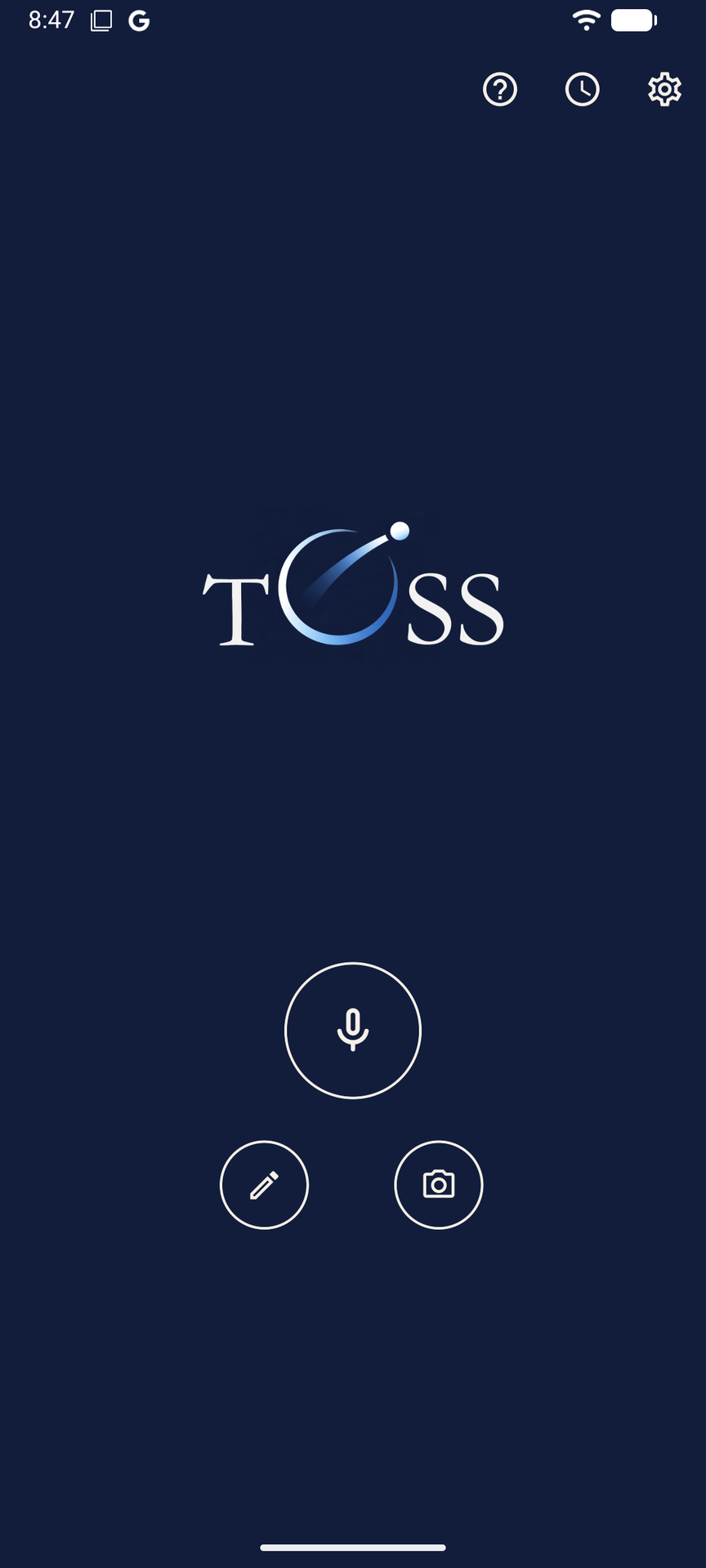
Allez sur l’écran d’accueil. Touchez le grand bouton micro. Dites quelque chose de réel : une tâche qui vous trotte dans la tête, un rappel, une relance. Puis touchez Toss.
Une brève confirmation s’affiche, puis Toss vous ramène à l’écran d’accueil. Votre note est déjà en route.
Les autres façons de noter :
- Texte : le bouton en bas à gauche
- Photo ou fichier : le bouton en bas à droite
- Capture d’écran depuis n’importe quelle app : touchez Partager, choisissez Toss
- Note vocale sans ouvrir Toss : le widget de l’écran d’accueil, la vignette des réglages rapides, ou un appui long sur l’icône Toss. Voir le guide de démarrage
2. Vérifiez votre boîte mail
Ouvrez la boîte de l’adresse e-mail avec laquelle vous vous êtes connecté à Toss. Votre note y est déjà.
C’est Toss qui fonctionne. Votre idée est sortie de votre tête, est passée par l’app et a atterri quelque part de concret, dans un circuit que vous utilisez déjà.
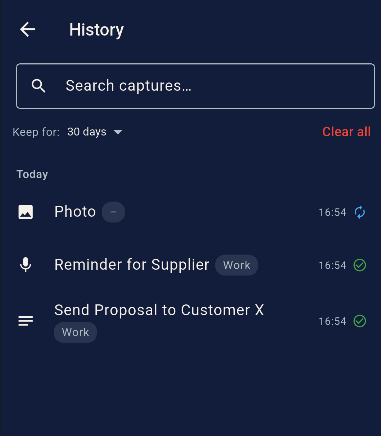
Rien dans votre boîte pour l’instant ? Vous êtes peut-être hors ligne. Touchez l’icône horloge dans Toss. Si la note est En attente, elle partira automatiquement dès que vous serez reconnecté. Rien ne se perd.
3. Choisissez la bonne boîte
Par défaut, Toss envoie à l’adresse avec laquelle vous vous êtes connecté. Si ce n’est pas là que vous voulez recevoir vos notes, changez-la maintenant.
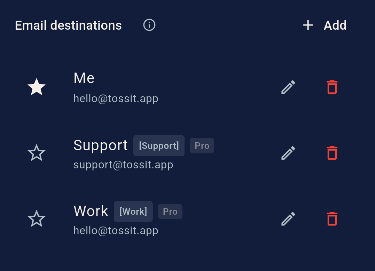
Touchez la roue dentée → touchez l’icône de modification à côté de Me → modifiez l’adresse e-mail. C’est fait.
C’est le seul réglage qui compte pour l’instant. Tout le reste (style du message, plusieurs destinations, routage par préfixe vocal), vous pourrez l’explorer une fois l’habitude prise.
Vous êtes en Pro ? Touchez + Ajouter dans les Réglages pour créer une deuxième destination : une adresse pro, une boîte de support, une adresse d’équipe partagée. Choisissez-la vous-même ou dites « Pour le boulot, … » au début de votre note vocale, et Toss la route tout seul.
Vous notez. Et ensuite ?
Ces trois choses rendent Toss bien plus utile, quand vous serez prêt.
Ajoutez une deuxième destination (Pro) Créez une destination Boulot ou Support avec sa propre adresse e-mail. Envoyez-y vos notes vous-même, ou dites « Pour le boulot, … » et Toss les route tout seul.
Choisissez le style du message (Pro) Dans Réglages → IA et routage, choisissez comment vos notes vocales arrivent : puces, rédigé ou transcription nettoyée. Modifiable pour chaque destination.
Essayez le menu Partager Dans n’importe quelle app Android, touchez Partager et choisissez Toss. Captures d’écran, fichiers, liens : notés et routés sans jamais ouvrir l’app.
Vous voulez la vue d’ensemble ? Le Guide de démarrage complet couvre chaque réglage, chaque option de routage et chaque fonction IA, avec une capture de chaque écran.