
1. Connectez-vous avec Google
Ouvrez Toss et connectez-vous avec votre compte Google, le seul mode de connexion de la v1.0. Aucun mot de passe à créer.
Une fois connecté, vous arrivez sur l’écran d’accueil. Un bandeau confirme que votre essai Pro de 14 jours est actif : toutes les fonctions Pro sont débloquées dès le premier jour, sans carte bancaire.
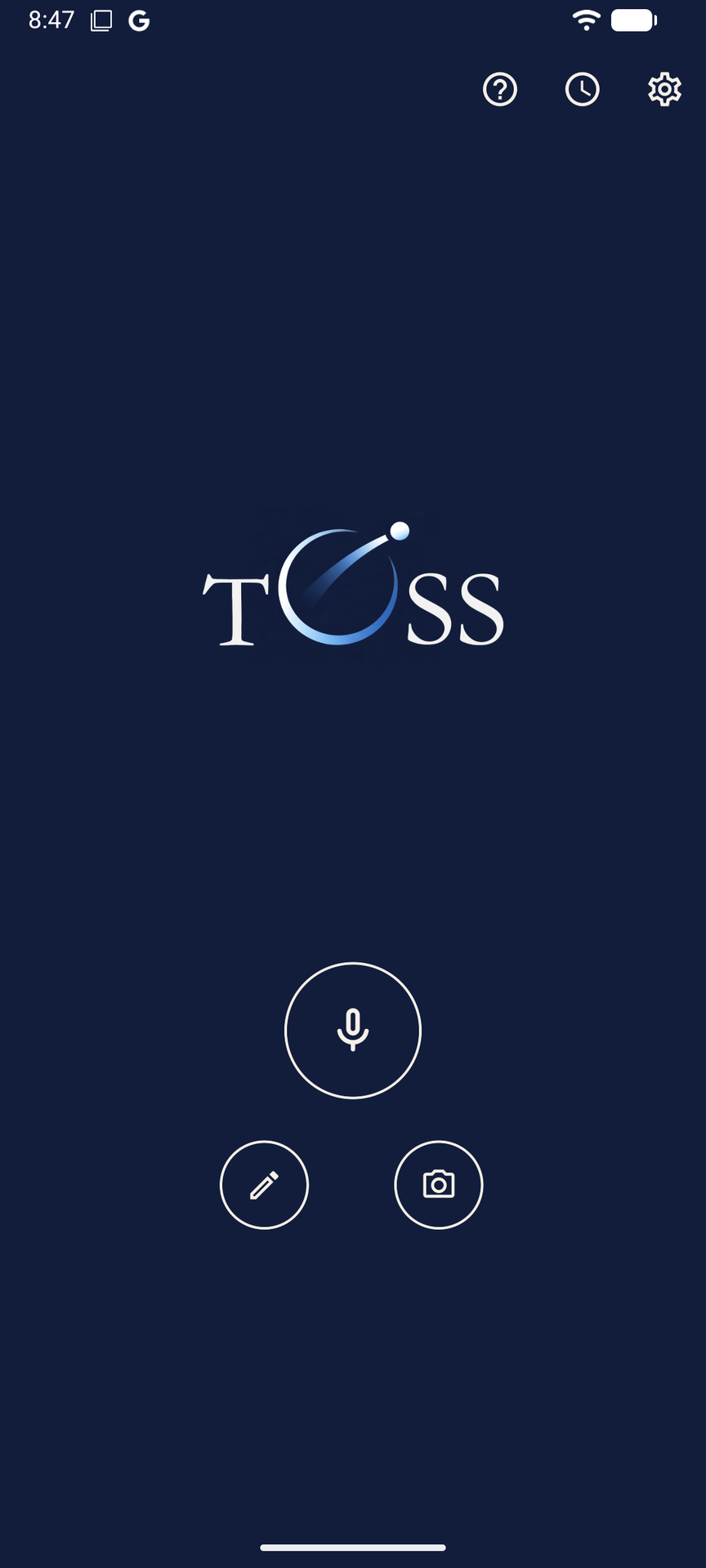
En haut à droite de l’écran d’accueil, trois icônes que vous utiliserez souvent :
- ? ouvre ce guide dans votre navigateur
- Horloge ouvre l’historique de vos notes
- Roue dentée ouvre les Réglages
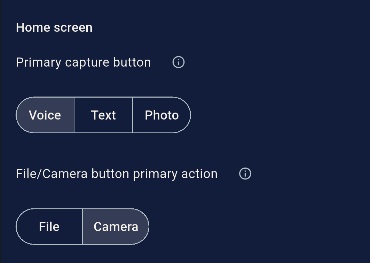
Personnaliser l’écran d’accueil
Dans les Réglages, vous pouvez choisir le Bouton principal (le grand bouton au centre) : Voix, Texte ou Photo, selon ce que vous utilisez le plus. Vous pouvez aussi régler le Bouton Fichier/Appareil photo pour qu’il ouvre par défaut l’appareil photo ou le sélecteur de fichiers. Un appui long sur ce bouton ouvre toujours l’autre option.
2. Créez vos destinations
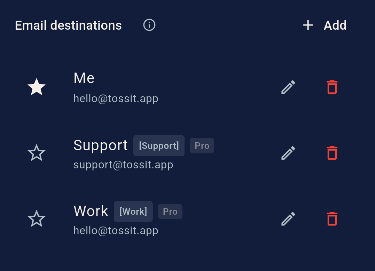
Une destination, c’est l’endroit où Toss envoie vos notes : un nom, une adresse e-mail et des réglages sur la façon dont la note arrive.
Touchez la roue dentée pour ouvrir les Réglages. Une destination Me existe déjà, avec l’adresse e-mail de votre compte Google. Elle est marquée d’une étoile : c’est votre destination par défaut. Les notes qui ne peuvent pas être routées automatiquement y arrivent toujours. C’est aussi l’adresse de réponse de chaque e-mail envoyé par Toss.
Avec la Formule gratuite, Me est votre seule destination. Avec Pro, touchez + Ajouter pour en créer autant que vous voulez.
Pour changer de destination par défaut, touchez l’étoile à côté d’une destination de la liste. Une seule peut être étoilée à la fois.
Configurer une destination (Pro)
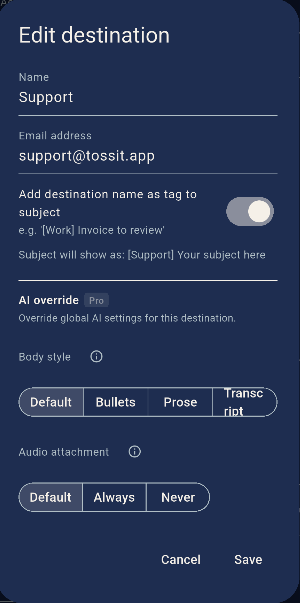
Touchez + Ajouter ou l’icône de modification à côté d’une destination pour ouvrir l’écran Modifier la destination :
- Nom : comment vous l’appelez (par ex. « Support », « Boulot »). C’est le mot que Toss guette au début de votre note vocale.
- Adresse e-mail : là où les notes sont envoyées. Deux destinations peuvent partager la même adresse ; leur tag dans l’objet permet de les distinguer.
- Ajouter le nom de la destination dans l’objet : ajoute [NomDeLaDestination] à l’objet de l’e-mail. Les filtres et automatisations côté réception deviennent précis.
- Réglages IA propres : remplacent les réglages IA généraux pour cette destination : style du message (Puces, Rédigé ou Transcription) et pièce jointe de l’enregistrement d’origine (Par défaut, Toujours ou Jamais).
Réglages généraux IA et routage (Pro)
Plus bas dans les Réglages se trouve la section IA et routage. Ces réglages s’appliquent partout, sauf si une destination les remplace :
- Langue de l’IA : détection automatique par défaut. Choisissez une langue précise si vous parlez toujours la même.
- Vocabulaire personnalisé : les noms et le jargon que Toss doit bien écrire dans les transcriptions : personnes, entreprises, produits, lieux. Tapez-en un et touchez +, ou collez-en plusieurs séparés par des virgules. Touchez ✕ sur un mot pour le retirer. Les noms de vos destinations sont toujours inclus.
- Style du message : Puces pour des listes d’actions, Rédigé pour des paragraphes naturels, Transcription pour la sortie brute de Whisper, nettoyée.
- Joindre l’audio à l’e-mail : ajoute l’enregistrement vocal d’origine en pièce jointe.
- Mettre mon adresse par défaut en copie : chaque envoi arrive aussi à votre adresse Me. Pratique pendant vos essais pour voir exactement ce qui arrive où.
3. Envoyez votre première note
L’écran d’accueil a trois boutons de note. Chacun fait une seule chose.
- Voix : un appui et l’enregistrement démarre aussitôt. Parlez, puis touchez Toss quand vous avez fini.
- Texte : ouvre un écran de saisie. Tapez votre note, choisissez une destination (Pro) ou gardez celle par défaut, touchez Toss.
- Photo / Fichier : ouvre l’appareil photo ou le sélecteur de fichiers selon vos Réglages. Un appui long passe de l’un à l’autre. Ajoutez un commentaire vocal pour donner le contexte avant d’envoyer.
Vous pouvez aussi partager directement depuis n’importe quelle app Android (capture d’écran, image, fichier, lien) : touchez Partager et choisissez Toss dans le menu Partager. Quand vous partagez un lien ou du texte, Pro ajoute un bouton Commentaire vocal : dites pourquoi c’est important, et l’e-mail garde le lien avec un résumé de ce que vous avez dit.
Lancer une note vocale sans ouvrir Toss
Trois raccourcis ouvrent Toss directement en enregistrement, quel que soit l’écran où vous êtes :
- Vignette des réglages rapides : balayez deux fois vers le bas depuis le haut de l’écran, touchez l’icône crayon (modifier) et faites glisser Note vocale Toss parmi vos vignettes. Ensuite, il suffit de balayer vers le bas et de la toucher.
- Widget d’écran d’accueil : faites un appui long sur un espace vide de l’écran d’accueil, touchez Widgets, trouvez Toss et placez le bouton micro où vous voulez.
- Raccourci de l’app : faites un appui long sur l’icône Toss et touchez Note vocale.
L’enregistrement démarre aussitôt, exactement comme si vous aviez touché le micro dans l’app.
Choisir où va votre note
Avec Pro, les écrans de note affichent vos destinations sous forme de pastilles. Votre destination par défaut est déjà sélectionnée ; touchez une autre pastille pour envoyer ailleurs. Au-delà de quatre destinations, vous voyez les trois utilisées le plus récemment, et ⋯ ouvre la liste complète. Avec la Formule gratuite, tout va à Me.
Pendant l’enregistrement d’une note vocale, une pastille de plus apparaît sur sa propre ligne : ✨ Auto. Elle est sélectionnée à chaque fois que vous commencez à enregistrer.
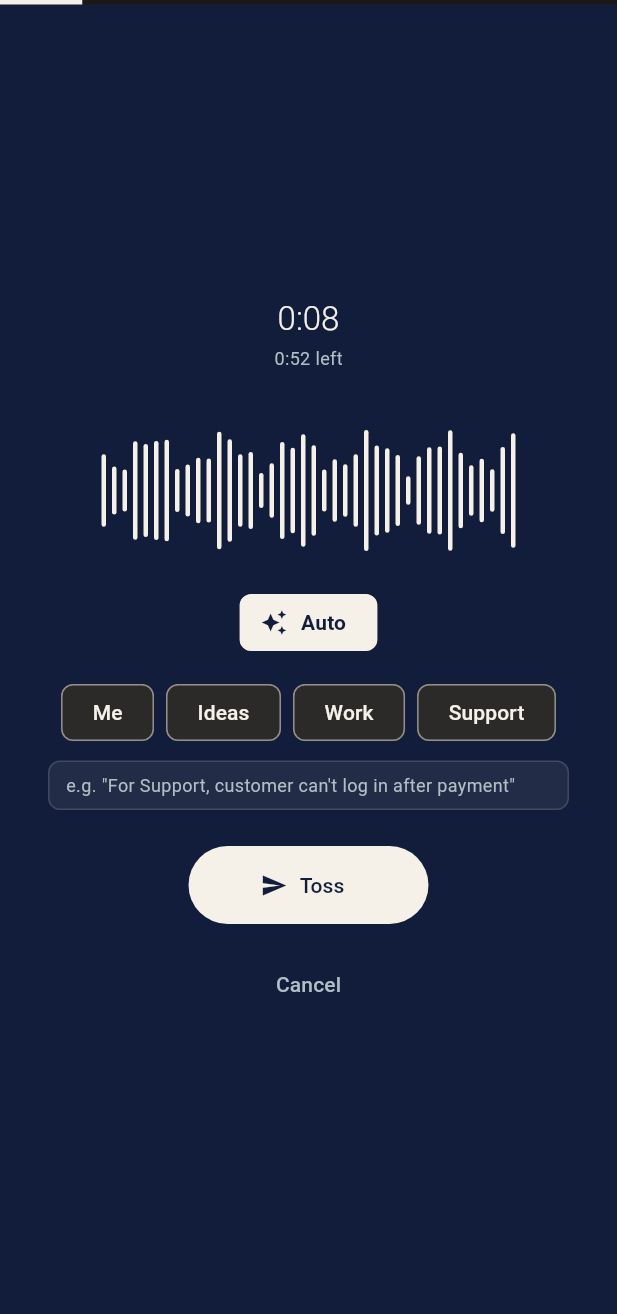
✨ Auto Commencez votre note par « Pour le boulot, … » ou « Pour Support, … », avec le nom de votre destination. Toss repère ce préfixe après le traitement et route la note tout seul. Rien à toucher.
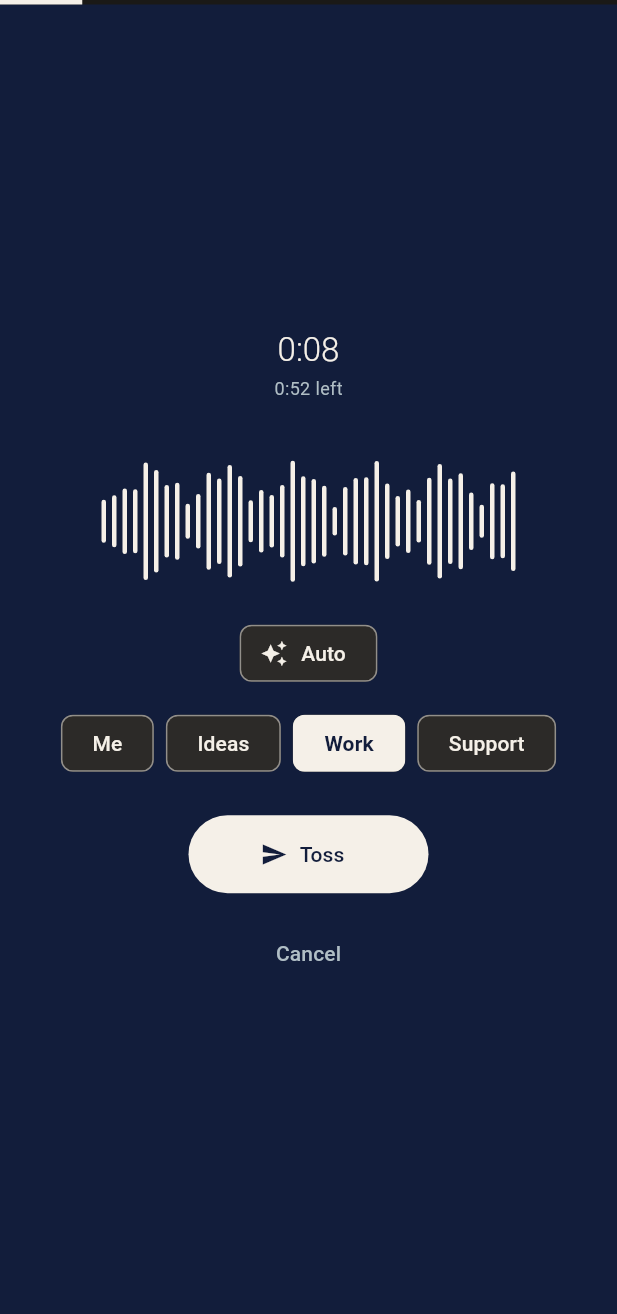
Une destination Touchez une pastille pendant l’enregistrement, et la note part là, quoi que vous disiez. Touchez ensuite Toss.
Le texte, les photos, les captures d’écran et les fichiers vont toujours à la pastille choisie. Un commentaire vocal ou écrit ajouté à une photo ou un fichier sert de contexte dans l’e-mail ; il ne change pas la destination.
Après avoir touché Toss
Un bref écran de confirmation s’affiche, puis Toss vous ramène à l’écran d’accueil, ou à l’app où vous étiez si vous êtes passé par le menu Partager d’Android. La note est mise en file d’attente et envoyée en arrière-plan. L’historique vous montre quand elle a été livrée.
4. Consultez votre historique
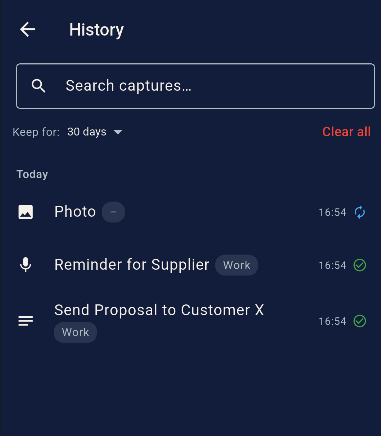
Touchez l’icône horloge pour voir tout ce que vous avez envoyé : objet, destination et statut. Touchez un élément pour voir le corps complet de l’e-mail généré, le détail de la destination (nom, tag, e-mail) et la date de la note.
Chaque note affiche l’un de ces trois statuts :
- En attente : pas encore envoyée, en général faute de réseau. Elle part automatiquement dès que vous êtes connecté.
- Envoyée : livrée. Touchez-la pour voir la transcription et le traitement par l’IA.
- Échec : quelque chose s’est mal passé. Touchez l’élément et utilisez Renvoyer.
Gérer l’historique : balayez un élément vers la gauche pour le supprimer. L’historique est conservé 30 jours par défaut ; passez à 7, 30 ou 90 jours, ou Toujours, dans les Réglages. L’option d’effacement en bas de l’écran Historique supprime toutes les données locales.
Astuces pour tirer le meilleur de Toss
- Étoilez la destination que vous utilisez le plus. La destination étoilée est celle par défaut, la solution de repli. Touchez l’étoile à côté d’une destination dans les Réglages pour la changer.
- Utilisez le tag dans l’objet pour vos automatisations. Si vous utilisez Zapier, Make ou des filtres de messagerie, activez le tag dans l’objet. [Support] ou [Boulot] donne à votre automatisation un déclencheur fiable.
- Mettez-vous en copie pendant vos essais. Activez « Mettre mon adresse par défaut en copie » pendant la configuration. Vous voyez exactement ce qui arrive à chaque destination et pouvez ajuster les réglages IA en conséquence.
- Choisissez le style par destination. Votre boîte de tâches préfère sans doute les puces. Votre boîte à idées, peut-être le rédigé. Remplacez le réglage IA général destination par destination.
- Ajoutez la vignette des réglages rapides. Balayez, touchez, parlez. Le chemin le plus court vers une note vocale, quelle que soit l’app ouverte.
- Utilisez le menu Partager d’Android. Le moyen le plus rapide d’envoyer captures d’écran et fichiers. Touchez Partager dans n’importe quelle app, choisissez Toss, routez sans même ouvrir l’app.
- Des noms mal écrits ? (Pro) Ajoutez-les dans Vocabulaire personnalisé, sous Réglages → IA et routage, et Toss les écrit correctement dès la note suivante.
- L’aide est à un appui. Touchez ? sur l’écran d’accueil pour ce guide, les premiers pas ou un message au support.
- Essayez le préfixe vocal (Pro). Avec ✨ Auto sélectionné, commencez une note vocale par « Pour le boulot, … » ou « Pour Support, … », avec le nom de votre destination. Toss la route tout seul.
Questions fréquentes
Ma note vocale est partie vers la mauvaise destination. Que s’est-il passé ?
Avec ✨ Auto sélectionné, Toss cherche un préfixe qui correspond au nom d’une de vos destinations. S’il ne trouve pas de correspondance claire, il envoie la note à votre destination par défaut, celle qui est étoilée. Vérifiez que votre préfixe correspond exactement au nom de la destination, ou touchez sa pastille avant de toucher Toss.
Ma note reste En attente et n’est pas partie.
En attente signifie que Toss a bien enregistré votre note mais n’a pas encore pu l’envoyer, en général à cause d’une connexion absente ou trop faible. Elle partira automatiquement dès que vous serez de nouveau en ligne. Si elle reste en attente une fois reconnecté, ouvrez l’historique, touchez l’élément puis Renvoyer.
L’e-mail est arrivé sans transcription, juste avec le fichier audio.
La transcription et le traitement par l’IA sont des fonctions Pro. Avec la Formule gratuite, Toss envoie le fichier audio sans transcription. Passez à Pro pour avoir la transcription Whisper et le style du message par IA sur chaque note.
Une destination affiche ⚠ Désinscrit et mes notes n’y arrivent plus.
Le destinataire a utilisé le lien de désinscription d’un e-mail Toss (ou un outil de sécurité de sa messagerie l’a fait). Touchez la destination, puis Demander à les recevoir de nouveau. Voir Notes qui n’arrivent plus à une adresse.
Comment changer ma destination par défaut ?
Dans les Réglages, touchez l’étoile à côté d’une destination de la liste. Une seule destination peut être étoilée à la fois. La destination étoilée reçoit toute note qui ne peut pas être routée automatiquement.
Que se passe-t-il à la fin de mes 14 jours d’essai ?
Après l’essai, Toss repasse à la Formule gratuite : une destination, les notes de base, pas de traitement par l’IA. Vos destinations et vos réglages sont conservés. Si vous passez à Pro, tout reprend là où vous en étiez.
Comment supprimer une note de mon historique ?
Balayez l’élément vers la gauche dans la liste de l’historique. Pour tout effacer, utilisez l’option d’effacement en bas de l’écran Historique. Cela n’efface que l’historique local de votre appareil ; les e-mails déjà livrés ne sont pas rappelés.